vue实现扫描功能
Vue 实现扫描功能的方法
使用 HTML5 的 getUserMedia API
通过调用浏览器的媒体设备接口,可以访问摄像头并实现扫描功能。需要确保项目运行在 HTTPS 或本地环境下,否则可能因安全限制无法调用摄像头。
<template>
  <div>
    <video ref="video" autoplay></video>
    <canvas ref="canvas" style="display: none;"></canvas>
    <button @click="startScan">开始扫描</button>
  </div>
</template>

<script>
export default {
  methods: {
    async startScan() {
      const stream = await navigator.mediaDevices.getUserMedia({ video: true });
      this.$refs.video.srcObject = stream;
    }
  }
}
</script>
集成二维码扫描库
使用现成的二维码/条形码扫描库如 vue-qrcode-reader 可以快速实现扫描功能。该库封装了摄像头调用和二维码解析逻辑。
安装依赖:

npm install vue-qrcode-reader使用示例:
<template>
  <qrcode-stream @decode="onDecode"></qrcode-stream>
</template>

<script>
import { QrcodeStream } from 'vue-qrcode-reader'

export default {
  components: { QrcodeStream },
  methods: {
    onDecode(decodedString) {
      console.log(decodedString);
    }
  }
}
</script>
自定义图像处理逻辑
如果需要处理非标准格式或自定义扫描逻辑,可以通过 Canvas 捕获视频帧并进行分析:
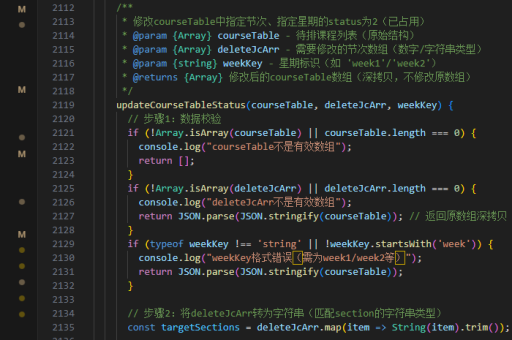
methods: {
  captureFrame() {
    const canvas = this.$refs.canvas;
    const video = this.$refs.video;
    canvas.width = video.videoWidth;
    canvas.height = video.videoHeight;
    canvas.getContext('2d').drawImage(video, 0, 0);
    const imageData = canvas.toDataURL('image/png');
    this.analyzeImage(imageData);
  }
}
移动端适配注意事项
在移动设备上实现扫描功能时,需要考虑横竖屏适配和摄像头方向问题。可以通过 CSS 确保视频元素正确显示:
video {
  width: 100%;
  max-width: 400px;
  object-fit: cover;
}
权限处理
良好的用户体验应包含权限请求被拒绝时的处理逻辑:
async startScan() {
  try {
    const stream = await navigator.mediaDevices.getUserMedia({ video: true });
    this.$refs.video.srcObject = stream;
  } catch (error) {
    console.error('摄像头访问被拒绝:', error);
    alert('请允许摄像头访问以使用扫描功能');
  }
}
以上方法可根据具体需求选择或组合使用,实现从简单到复杂的扫描功能解决方案。